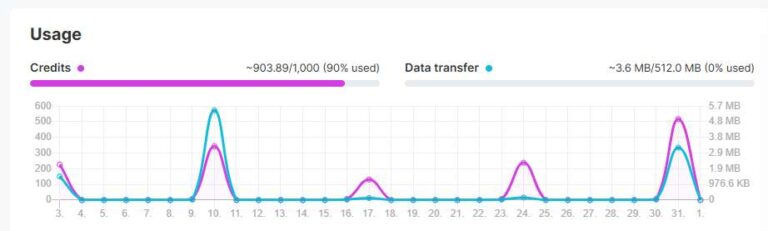
내 PC를 무료 AI 코딩 비서로! Aider + Ollama (Qwen 2.5) 완벽 연동 가이드

매번 결제해야 하는 클라우드 AI 요금과 내 코드가 외부 서버로 빠져나가는 프라이버시 문제가 걱정되시나요? 저는 VRAM이 넉넉한 그래픽카드(예: RTX 4070 Ti Super)를 보유하고 있어서, 제 컴퓨터 자체를 강력한 로컬 AI 코딩 에이전트를 도전해 보기로 했어요.
CLI라고 터미널 기반의 강력한 코딩 에이전트인 라우터인 Aider와 로컬 LLM 구동기인 Ollama를 연동하여 Qwen 2.5-Coder (14B) 모델을 구동하는 실제 성공 사례와 팁을 공유합니다.
1. 사전 준비 및 모델 확인
코딩 초보자분들을 위해 Ollama 설치부터 AI 모델 다운로드, 그리고 Aider 설치까지의 과정을 하나씩 아주 쉽게 풀어드릴게요.
이 과정은 내 컴퓨터를 ‘AI 코딩 공장’으로 만드는 기초 공사라고 생각하시면 됩니다.
1단계: Ollama 설치 (AI 구동 엔진)
AI 모델(Qwen)을 내 컴퓨터에서 실제로 움직이게 해주는 기본 프로그램입니다.
- 공식 사이트 접속: ollama.com에 접속합니다.
- 다운로드: 메인 화면의 [Download] 버튼을 누르고, Windows용 설치 파일을 받습니다.
- 설치: 받은 파일을 실행해서
Install버튼을 누릅니다. 설치가 끝나면 오른쪽 하단 작업표시줄에 귀여운 라마(양) 아이콘이 생깁니다. - 확인: 터미널(CMD)을 열고
ollama --version이라고 쳤을 때 숫자가 나오면 성공입니다.
2단계: AI 모델 다운로드 (Qwen 2.5 두뇌 받기)
엔진을 설치했으니 이제 똑똑한 ‘지식’을 내려받을 차례입니다.
터미널 실행: Win + R 키를 누르고 cmd를 입력해 검은색 터미널 창을 엽니다.
명령어 입력: 아래 명령어를 복사해서 붙여넣고 엔터를 칩니다.
ollama pull qwen2.5-coder:14b
기다리기: 약 9GB 정도의 용량을 다운로드합니다. 사용자님의 인터넷 속도에 따라 몇 분 정도 걸릴 수 있습니다. success라는 글자가 뜨면 완료된 것입니다.
3단계: Python 확인 및 Aider 설치 (코딩 비서 연결)
Aider는 파이썬(Python)이라는 언어로 만들어진 도구라, 파이썬이 먼저 설치되어 있어야 합니다.
- 파이썬 확인: 터미널에
python --version을 쳐보세요.- 만약 “명령어를 찾을 수 없다”고 나오면 python.org에서 최신 버전을 설치해야 합니다. (설치 시 ‘Add Python to PATH’ 체크박스를 꼭 체크하세요!)
- Aider 설치: 파이썬이 준비되었다면 터미널에 아래 명령어를 입력합니다.Bash
pip install aider-chat- 글자들이 빠르게 지나가며 설치가 진행됩니다.
💡 초보자를 위한 팁 (막힐 때 보세요)
pip명령어가 안 먹혀요:pip대신python -m pip install aider-chat이라고 입력해 보세요.- 환경 변수(PATH) 문제: 설치했는데도
aider명령어를 못 찾는다면, 컴퓨터를 한 번 재부팅하는 것이 가장 확실한 해결책입니다. - 노턴(Norton) 주의: 저는 노턴 백신을 사용하는데, Aider를 처음 실행할 때, 노턴이 “이거 뭐야?” 하고 막을 수 있습니다. 그때는 ‘허용’ 또는 ‘신뢰’를 눌러주시면 됩니다.
이제 모든 준비가 끝났습니다! 아까 성공하셨던 것처럼 터미널에서 aider --model ollama/qwen2.5-coder:14b를 입력하기만 하면 나만의 AI 코딩 비서가 깨어납니다.
혹시 설치 과정 중에 빨간색 글씨(에러)가 뜨는 단계가 있나요? 있다면 그 내용을 바로 알려주세요!
준비가 끝났다면 터미널을 열고 내 PC에 모델이 잘 있는지 확인합니다.
Bash
ollama list
[실행 결과]
Plaintext
NAME                 ID              SIZE      MODIFIED
qwen2.5-coder:14b    9ec8897f747e    9.0 GB    5 days ago
목록에 14B 모델이 9.0GB 용량으로 잘 들어있는 것을 확인할 수 있습니다.
2. Ollama, Aider 에이전트 실행하기
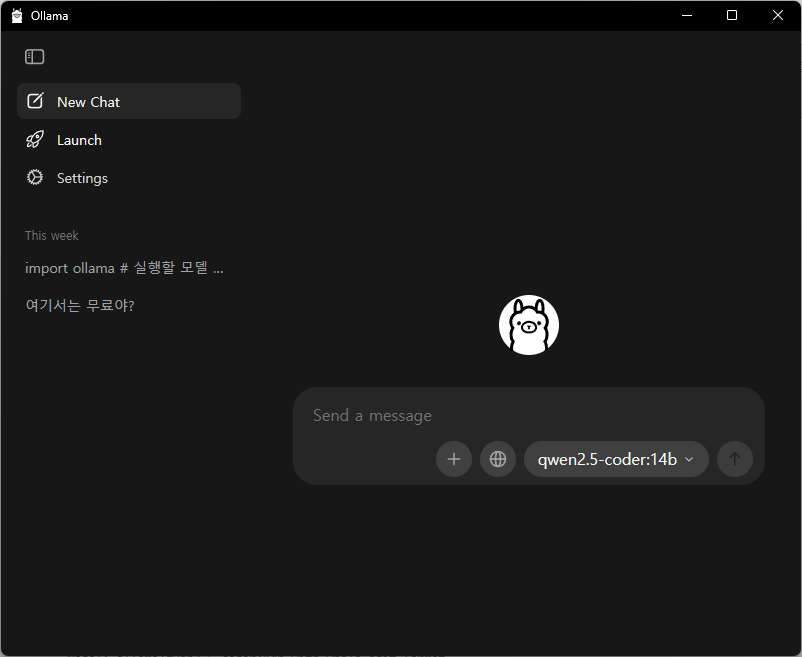
Ollma를 실행해줘야 합니다. 보통은 부팅할 때 같이 로딩이 됩니다.
이제 Aider에게 Ollama에 있는 Qwen 모델을 사용하라고 명령을 내려야 합니다. 작업할 코드가 있는 폴더(디렉토리)로 이동한 뒤 아래 명령어를 입력합니다. 모델은 본인의 사양에 따라 변경 되거나 선호 모델이 있다면 다르게 쓸 수 있습니다.
Bash
aider --model ollama/qwen2.5-coder:14b
3. 초기 설정 프롬프트 해결하기 (실제 화면 기준)
명령어를 실행하면 Aider가 몇 가지 질문을 던집니다. 당황하지 말고 아래처럼 답변하시면 됩니다.
질문 1: Git 저장소 생성 여부
No git repo found, create one to track aider's changes (recommended)? (Y)es/(N)o [Yes]:
- 답변: yes (또는 그냥 엔터)
- 설명: AI가 코드를 멋대로 수정했을 때 언제든 이전 상태로 되돌릴 수 있도록
.git기록 장부를 만드는 과정입니다. 반드시 활성화하는 것을 추천합니다.
질문 2: 환경 변수 경고 (무시 가능)
Warning: ollama/qwen2.5-coder:14b expects these environment variables
- OLLAMA_API_BASE: Not set
Open documentation url for more info? (Y)es/(N)o/(D)on't ask again [Yes]:
- 답변: y (또는 n)
- 설명: Ollama API 기본 주소가 설정되지 않았다는 단순 경고입니다. 로컬 환경(
localhost)에서는 알아서 잘 잡히므로 큰 문제가 없습니다. 관련 문서를 브라우저로 띄워서 확인하고 싶다면y를 누릅니다.
질문 3: 업데이트 내역 확인
Would you like to see what's new in this version? (Y)es/(N)o [Yes]:
- 답변: n
- 설명: 새 버전의 업데이트 노트를 브라우저로 볼 것인지 묻습니다. 굳이 리소스를 낭비할 필요 없으므로
n을 입력해 깔끔하게 대화창으로 넘어갑니다.
4. 연동 성공 및 대화 시작
위의 과정을 거치면 마침내 Aider가 로컬 모델을 쥐고 대기 상태에 들어갑니다.
Plaintext
Aider v0.86.2
Model: ollama/qwen2.5-coder:14b with whole edit format
Git repo: .git with 0 files
Repo-map: using 4096.0 tokens, auto refresh
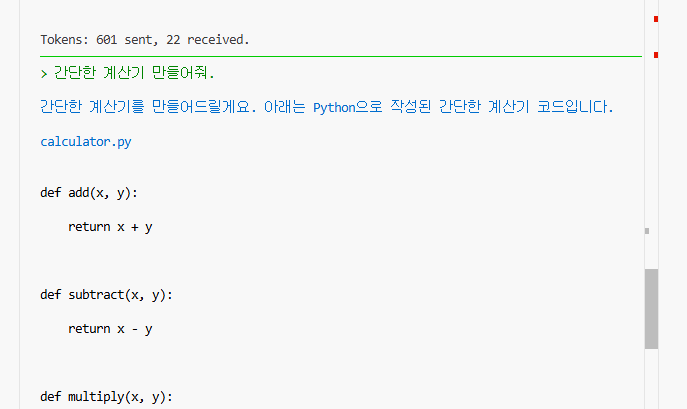
이제 > 프롬프트에 한국어로 “현재 폴더에 간단한 파이썬 계산기 프로그램 하나 만들어줘”라고 입력해 보세요. 눈앞에서 AI가 직접 파일을 만들고 코드를 짜는 마법을 경험할 수 있습니다! 그리고 위의 창은 안티그라비티 툴의 터미널 창에서 실행하고 있습니다. CTRL + SHIFT + ~(1번키 왼쪽에 있는 물결 키입니다.)
결과
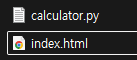
처음에는 calculator.py 파이썬 파일을 만들었어요. 기존에 제가 쓰던 러버블이나, 클로드 코드에 비하면 생각치 못한 결과였어요.
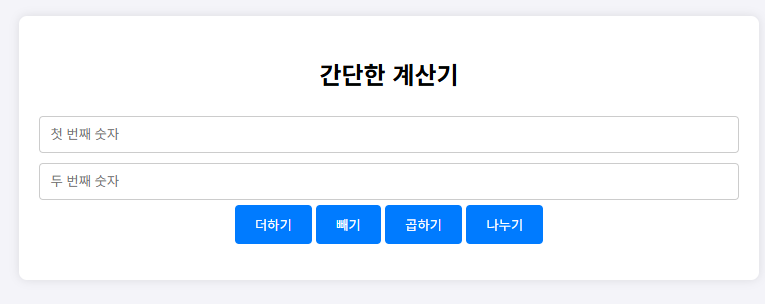
처음에 한 줄만 입력해서 이 정도 결과가 나온 거라 이해는 가지만, 유료 툴과는 확실히 다른 느낌이다. 초반 기획과 프론트 디자인 보조에 대한 연구가 필요하다고 생각했다. 다만 급한 건 아니고, GitHub를 보면 여러 생산적인 툴이나 신박한 것들이 많은데, 막상 좋아도 내 스타일로 변경해서 쓰거나 자동으로 돌아가게 해야 할 경우 유료 API 모델을 쓰면 금방 토큰이 차기 때문이다.
그래서 생각해 본 게, 컴퓨터를 켜 놓고 알바 가게 되면 알아서 돌아가고 있으니까 편하게 쓸 수 있겠다는 것. 그런 면에서는 차라리 오픈클로(OpenClaw)에 붙이는 게 낫겠다는 생각도 들었다.
💡 [경험담] 로컬 구동 시 반드시 체크해야 할 꿀팁
직접 부딪히며 알아낸 핵심 주의사항 입니다. 시스템이 갑자기 먹통이 되거나 속도가 기어간다면 다음을 확인하세요.
백신 프로그램(Norton 등) 예외 설정: Aider가 폴더 내 코드를 직접 읽고 쓰는(수정하는) 행위를 백신이 ‘랜섬웨어’나 ‘바이러스’로 오해하고 차단(CyberCapture 등)할 수 있습니다. 백신 설정에서 파이썬 실행 파일과 작업 폴더를 반드시 검사 예외 항목으로 지정해야 병목 현상이 없습니다.
14B 모델이 너무 버겁다면? 7B로 다운그레이드: 아무리 GPU VRAM이 16GB(4070 Ti Super 등)로 넉넉하더라도, 시스템 일반 RAM(16GB)이 부족하면 전체적인 체감 속도가 떨어집니다. 이럴 때는 명령어에서 모델명을 7b로만 바꿔 실행해 보세요. 속도는 빛처럼 빠르면서 코딩 실력도 여전히 훌륭합니다.
이제 요금 걱정 없이 마음껏 나만의 AI 에이전트를 밤새도록 굴려보세요! 해피 코딩!