안티그라비티에 n8n MCP 연결하기
이미 만들어진 워크플로우를 AI가 도구(Tool)처럼 꺼내 쓸 수 있게 연결해주는 다리” 역할에 집중되어 있습니다.
중요한 핵심 포인트를 정리해 드릴게요.
1. “노드 제작 및 워크플로우 편집”은 불가
문서의 Key considerations 섹션을 보면 명확하게 명시되어 있습니다.
“It isn’t a way to build or edit workflows from an AI client; authoring remains in n8n.” (AI 클라이언트에서 워크플로우를 빌드하거나 편집하는 방법이 아닙니다. 저작권(제작)은 n8n에 남아 있습니다.)
즉, Claude Desktop이나 Lovable 같은 AI가 n8n의 캔버스에 노드를 추가하거나 선을 연결할 수는 없습니다. 워크플로우 제작은 여전히 n8n 인터페이스에서 사람이 직접 해야 합니다.
2. MCP가 실제로 하는 일 (실행 위주)
이미 완성된 워크플로우를 AI에게 ‘권한’을 주어 다음과 같은 일을 시키는 것입니다.
워크플로우 실행: AI가 필요할 때 해당 워크플로우를 트리거하여 실행하고 결과를 받아옵니다.
워크플로우 검색: AI가 사용 가능한 워크플로우 목록을 확인합니다.
메타데이터 조회: 이 워크플로우가 어떤 입력을 받는지, 어떤 기능을 하는지 파악합니다.

안티그라비티 실행 시킨 후 우측의 점 3개를 클릭한다.
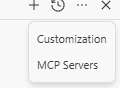
MCP Servers 클릭
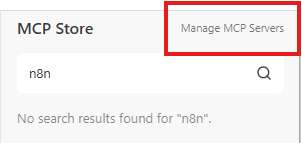
n8n을 검색해도 MCP 서버에는 안 나옵니다. 우측의 매니저 MCP 서버를 클릭.

여기서 스톱
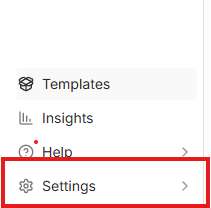
n8n 데쉬보드의 좌측하단에 세팅을 클릭.
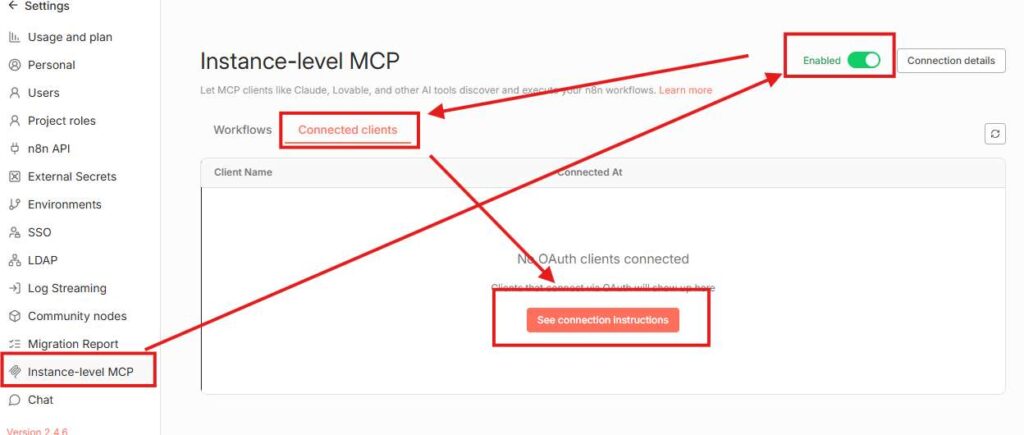
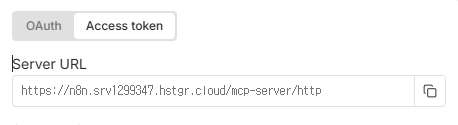
Access token, Configuration JSON 등이 밑에 보입니다. 보안상 캡쳐를 안 했습니다.
액세스 토큰에서 둥근 화살표 누르면 밑에 제이슨 파일에 토큰이 입력이 됩니다.
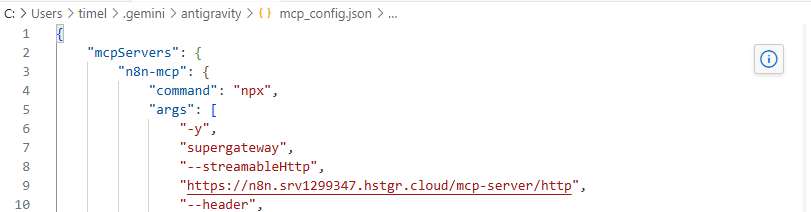
복사된 제이슨 파일을 안티그라비티에 복사 붙여 넣기 하시면 됩니다. 밑에 부분은 제 토큰이 나와서 잘랐습니다. 복사 통으로 넣어 주시면 됩니다. 저장해주세요.
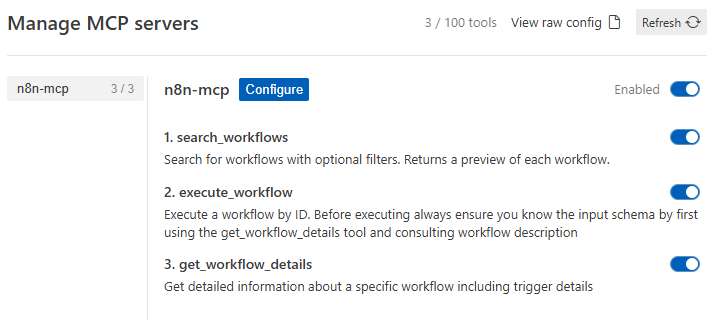
n8n MPC가 안티그라비티에 잘 연결 된게 보입니다.
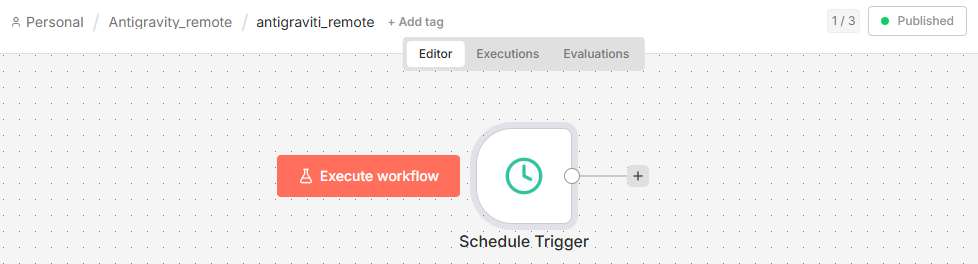
워크플로우에 노드 하나 넣어주고, 퍼플리시 켜주세요.
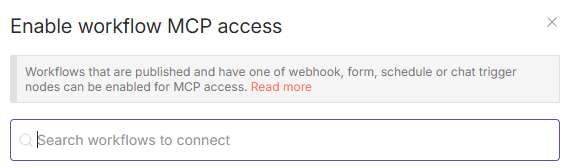

n8n > 데시보드 > 설정 > Instance-level MCP > 위의 폴더를 지정합니다.