워드프레스 사용자 가입 관리, 초보자도 5분 안에 완벽 정리
저도 처음 워드프레스를 시작했을 때 깜짝 놀랐어요. 어제는 멀쩡하던 사용자 목록에 갑자기 이상한 계정들이 생겼더라고요. 그래서 “혹시 해킹당한 건가?” 싶어서 벌벌 떨며 관리자 페이지에서 유저 리스트를 확인했는데, 나중에 알아보니 제 실수였거든요. 워드프레스 기본 설정에서 “누구나 가입”이라는 옵션을 켜져 있었어요. 이 글에서는 제가 직접 경험한 워드프레스 사용자 가입 관리의 정확한 방법을 정리해드릴게요. 5분 안에 스팸 사용자로부터 블로그를 완벽하게 지킬 수 있습니다.
모르는 사용자가 계속 가입되는 이유
워드프레스는 초기 상태에서 “누구나 가입”이라는 옵션이 자동으로 활성화되어 있거든요. 이게 뭐냐면, 마치 카페에 “누구든지 와도 돼” 이렇게 써놓는 것 같은 거예요. 당연히 스팸봇이나 악의적인 사람들이 들어오겠죠. 그래서 관리자님에게 매일 신규 가입 메일이 오는 거고요.
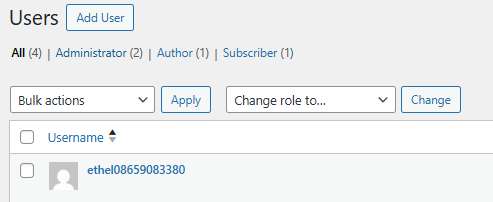
어제 갑자기 모르는 새 사용자가 가입되었다고 메일이 왔습니다. 해킹인지 알았지만, 신규 가입자였습니다. 이렇게 보면 처음엔 정말 놀라겠지만, 대부분은 단순히 누구나 가입 옵션이 켜져 있어서 그런 거예요. 99%의 신규 가입자는 자동 스팸, 허위 계정, 그리고 링크 판매 목적의 계정들이거든요. 관리자로서 워드프레스 사용자 가입 관리를 직접 하지 않으면 블로그가 엉망이 돼요.
누구나 가입 옵션을 끄는 정확한 방법
이제 실제로 워드프레스 회원가입 제한을 설정해볼게요. 워드프레스 관리자 화면에서 “설정 → 일반”을 들어가면 됩니다. 아주 간단하니까 따라 해보세요.

설정에서 누구나 가입 옵션이 체크되어 있다면 가입이 된다고 합니다. 여기서 아래로 쭉 스크롤하면 “회원가입” 섹션이 나와요. “누구든지 새 사용자 가입을 신청할 수 있음”이라는 체크박스가 보일 거예요. 정말 간단하잖아요. 이 체크박스를 풀어버리면 됩니다.
체크를 해제하는 순간부터 더 이상 외부인이 자동으로 가입할 수 없어요. 스팸 메일도 줄어들고, 블로그도 훨씬 편해지더라고요. 체크를 풀 때 주의할 점이 하나 있어요. 회원 가입 기능이 완전히 꺼지는 거라서, 나중에 정말 필요할 때는 다시 켜야 한다는 것. 이벤트 기간에 한시적으로 가입을 받아야 한다면, 그때 다시 켜면 되니까 걱정 마세요.
신규 가입자의 권한을 철저히 제한하는 방법
혹시 가입 옵션을 켜두고 싶다면 어떻게 해야 할까요? 그럼 신규 가입자의 기본 권한을 철저히 제한해야 합니다. 워드프레스 기본 설정에서 “신규 사용자 기본 역할” 옵션을 찾으세요. 이 부분이 정말 중요거든요.

신규 가입자의 권한도 설정을 할 수 있습니다. 그러나 대부분 스팸이기 때문에 신규 가입 옵션을 끄라고 합니다. 여기서 거의 대부분은 “구독자(Subscriber)”로 설정하는 게 맞아요. 저는 예전에 실수로 “기여자(Contributor)”로 설정했다가, 스팸 사용자가 글을 올리기까지 했거든요. 지금은 무조건 “구독자”로 고정해두고 있습니다.
| 역할 | 주요 권한 | 추천 여부 |
| 구독자 | 댓글만 가능 | ✅ 권장 (스팸 사용자용) |
| 기여자 | 글 작성 가능 | ❌ 위험 |
| 편집자 | 타인 글 수정 가능 | ❌ 매우 위험 |
| 관리자 | 모든 권한 | ❌ 절대 금지 |
이 표를 보면 명확하죠? 신규 사용자는 “구독자”로 제한하는 게 가장 안전합니다. 글을 쓸 권한이 없으니까 스팸 콘텐츠도 올릴 수 없고, 댓글만 쓸 수 있어서 관리가 훨씬 쉬워요.
워드프레스 사용자 관리 완벽 정리 체크리스트
실제로 워드프레스 사용자 권한 설정을 마칠 때까지는 다음 10개 항목을 확인하세요. 이 체크리스트를 하나하나 따라가면 어떤 초보자도 완벽하게 자신의 블로그를 보호할 수 있어요.
- “설정 → 일반”에서 회원가입 체크박스 상태 확인하기 (켜있다면 반드시 꺼야 함)
- 신규 사용자 기본 역할을 “구독자”로 설정하기 (Contributor 이상은 금지)
- 현재 등록된 사용자 목록 확인하기 (“사용자” 메뉴에서)
- 의심스러운 사용자 이름 찾아보기 (예: “admin123”, “test”, “user1” 등)
- 무단 가입 사용자 삭제하기 (우클릭 → 사용자 삭제)
- 사용자별 권한 수동으로 검토하기 (관리자는 신뢰할 수 있는 사람만)
- 플러그인으로 자동 스팸 필터 설정 고려하기 (예: “Antispam Bee”, “WP-SpamShield”)
- 정기적으로 사용자 목록 확인하는 습관 들이기 (월 1회 이상)
- 권한을 가진 사용자의 최근 활동 로그 확인하기 (플러그인 활용)
- 비상 대비로 관리자 백업 계정 만들어두기 (비상시에만 사용)
이 10가지 항목을 모두 따라가다 보면, 워드프레스 사용자 가입 관리의 핵심을 완벽하게 이해하게 될 거예요. 처음엔 복잡해 보일 수 있지만, 실제로 해보면 정말 간단하거든요.
혹시 워드프레스 스팸 사용자 때문에 고민하신 적 있으신가요? 댓글로 당신의 경험을 공유해 주시면 더 구체적인 팁을 드릴 수 있습니다.
최종 수정: 2026년 3월 18일
![[워드프레스] “Briefly unavailable for scheduled maintenance” 1분 만에 해결하기](https://nightwelfare.kr/wp-content/uploads/2026/02/image-78-768x768.jpg)