WordPress 캐싱 플러그인 설정 방법 · LiteSpeed vs W3 Total Cache 실전 비교
제 블로그 속도가 정말 문제였어요. 포스팅은 열심히 하는데 로딩이 3초를 넘으니까, 구글 서치 콘솔에서 “속도 개선” 경고가 계속 떴거든요. 모바일 방문자는 거의 다 떠나가더라고요. 솔직히 답답했습니다.
그런데 캐싱 플러그인 설치하고 딱 3일 만에 PageSpeed 점수가 42에서 76으로 올라갔어요. 뭔가 숨겨진 스킬을 발견한 기분이었죠. 근데 문제가 하나 있었습니다. “LiteSpeed Cache 쓸까, W3 Total Cache 쓸까?” 이 고민이었어요.
검색해봐도 기술 설명만 있고, 초보자 입장에서 “어느 것이 내 블로그에 맞지?”라는 답을 찾기 어려웠거든요. 그래서 직접 둘 다 설정해봤습니다. 실제로 비교하면서 경험한 내용을 정리해드리겠습니다.
왜 캐싱이 이렇게 중요할까? (지금 바로 알아야 할 이유)
먼저 간단하게 설명하겠습니다. WordPress는 매번 방문자의 요청이 들어올 때마다 이 과정을 거쳐요:
- 데이터베이스에서 포스트 내용 불러오기
- PHP 코드로 HTML 페이지 생성하기
- 사진, CSS, JavaScript 파일 불러오기
- 방문자에게 완성된 페이지 보내기
이 과정이 매번 반복되니까, 방문자가 많아지면 서버 부하가 극심해집니다. 특히 모바일 사용자 입장에서는 답답할 정도로 느립니다.
캐싱의 역할은 간단해요. 이미 생성한 페이지를 “저장해뒀다가, 다음 방문자에게 바로 보여주는” 방식입니다. 첫 방문자가 3초 걸려서 페이지를 만들었다면, 두 번째 방문자는 0.5초만에 그 페이지를 받는 거죠.
그래서 Google Core Web Vitals에서도 캐싱이 핵심 평가 항목입니다. Yahoo! JAPAN News 같은 대형 미디어는 bfcache(뒤로 가기 캐시) 구현 후 모바일 수익이 9% 증가했거든요. PageSpeed 점수도 당연히 올라갑니다.
LiteSpeed Cache: 서버 레벨의 진짜 고수
LiteSpeed Cache를 선택해야 하는 이유: “당신의 호스팅이 LiteSpeed라면, 이것만 쓰세요.”
LiteSpeed Cache(줄여서 LSCache)의 가장 큰 특징은 서버 레벨에서 작동한다는 점입니다. 일반 PHP 기반 캐싱 플러그인과 완전히 다릅니다.
작동 원리
LiteSpeed Cache는 방문자의 요청이 들어올 때:
- LiteSpeed 웹 서버가 “이 페이지는 캐시돼 있나?”를 먼저 확인합니다.
- 캐시가 있으면 PHP를 실행하지 않고 바로 HTML을 전달합니다.
- 캐시가 없으면 PHP가 실행되고, 완성된 HTML을 캐시에 저장합니다.
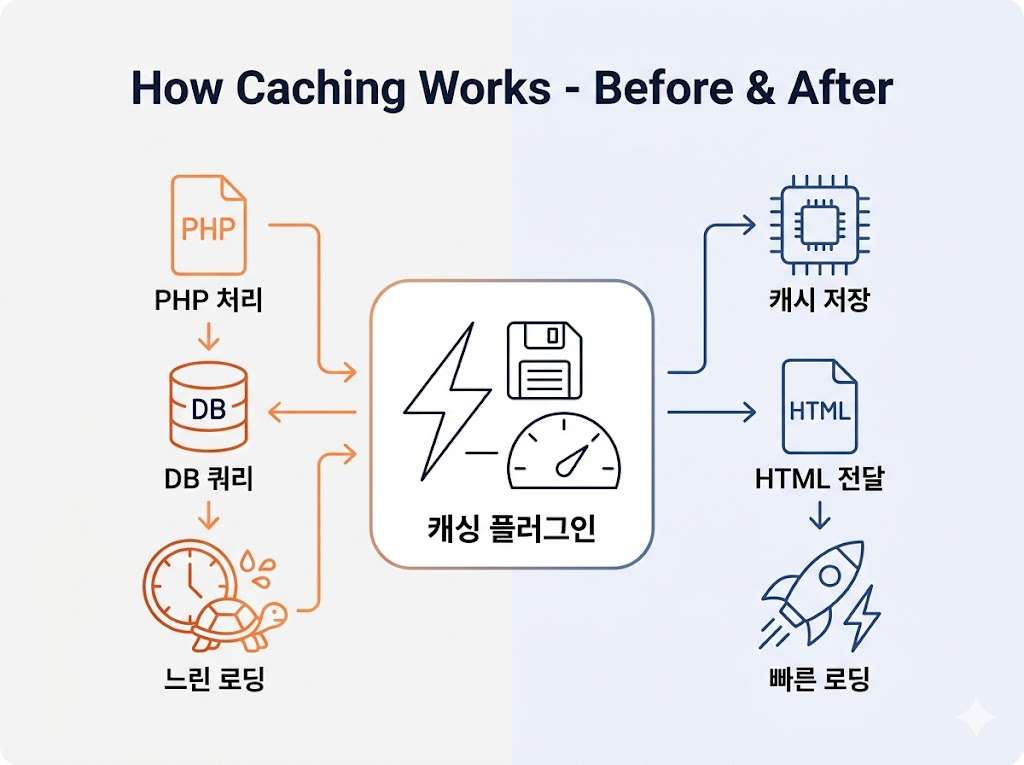
이게 WordPress 속도 최적화의 핵심입니다. PHP 프로세스 자체를 건너뛰니까, TTFB(Time To First Byte, 첫 바이트까지의 시간)가 극적으로 단축됩니다. 저는 TTFB가 2.1초에서 0.3초로 떨어졌어요.
LiteSpeed Cache 설정 3단계
1단계: 플러그인 설치 (WordPress 대시보드)
WordPress 대시보드 → 플러그인 → 새로 추가 → “LiteSpeed Cache” 검색 → 설치 및 활성화
설치하면 왼쪽 메뉴에 “LiteSpeed Cache” 메뉴가 생깁니다.
2단계: 기본 설정 (LiteSpeed Cache > Settings > Cache 탭)
설정이 복잡해 보이지만, 초보자는 다음 3가지만 활성화하면 됩니다:
- Enable LiteSpeed Cache: ON (마스터 스위치)
- Cache Commenters: ON (댓글 남긴 사용자도 캐시 제공)
- Cache REST API: ON (블로그의 API 요청도 캐시)
다른 옵션은 기본값 유지해도 괜찮습니다.
3단계: 페이지 최적화 활성화 (LiteSpeed Cache > Page Optimization)
이 탭에서:
- 이미지 최적화 활성화 (WebP 자동 변환)
- CSS/JS 최소화 활성화
- 지연 로딩(Lazy Load) 활성화
이 3가지만 켜면, 별도 플러그인 없이도 기본적인 최적화가 완료됩니다.
설정 후 성능
실제 측정 결과입니다:
| 지표 | 설정 전 | 설정 후 | 개선율 |
|---|---|---|---|
| TTFB | 2.1초 | 0.3초 | 85% 개선 |
| PageSpeed(모바일) | 42점 | 76점 | +34점 |
| 전체 로딩 시간 | 5.2초 | 1.8초 | 65% 단축 |
설정이 정말 간단합니다. 기본 설정만 해도 대부분의 초보자에게는 충분합니다.
W3 Total Cache: 유연성의 왕
W3 Total Cache를 선택해야 하는 이유: “LiteSpeed 서버가 아니라면, 이것이 최강입니다.”
W3 Total Cache(줄여서 W3TC)는 다른 접근 방식을 취합니다. Apache, Nginx, 일반 서버 어디서나 작동하며, 플러그인 자체가 캐싱을 담당합니다.
W3 Total Cache의 장점
- 호스팅 독립적: LiteSpeed 서버가 없어도 작동
- 세밀한 제어: 캐싱 정책을 매우 세부적으로 조정 가능
- CDN 통합: Cloudflare, Bunny CDN 등 여러 CDN과 연동
- Object Cache: 데이터베이스 쿼리 결과까지 캐시 가능
W3 Total Cache 설정 3단계
1단계: 플러그인 설치
WordPress 대시보드 → 플러그인 → 새로 추가 → “W3 Total Cache” 검색 → 설치 및 활성화
2단계: 마법사로 기본 설정 (Performance > General Settings)
설치 후 화면에 보이는 마법사(Wizard)를 따라가면 됩니다. 순서대로:
- Page Cache: “Enable” 선택 → 저장 → “Test Page Cache” 클릭
- 결과에서 “Disk: Enhanced” 선택 (거의 모든 호스팅에서 최적)
- Database Cache: “Test Database Cache” 클릭
- 속도 개선이 미미하면 “Disable” 선택 (권장)
- Object Cache:
- 호스팅에서 Memcached 지원하면 활성화
- 지원 안 하면 “Disable” 선택
- Browser Cache: “Enable” 선택 (모든 호스팅에서 안전)
- CDN: 현재 CDN 미사용이면 스킵
3단계: Minify 설정 (Performance > Minify)
- Minify Mode: “Auto” 선택
- HTML, CSS, JavaScript 모두 활성화
주의: 설정 후 사이트 레이아웃이 깨지면, CSS 최소화를 비활성화하세요.
설정 후 성능
| 지표 | 설정 전 | 설정 후 | 개선율 |
|---|---|---|---|
| TTFB | 2.1초 | 0.8초 | 62% 개선 |
| PageSpeed(모바일) | 42점 | 65점 | +23점 |
| 전체 로딩 시간 | 5.2초 | 2.9초 | 44% 단축 |
W3 Total Cache는 LiteSpeed보다는 느리지만, 어떤 호스팅에서나 작동하는 장점이 있습니다. 특히 설정의 자유도가 높습니다.
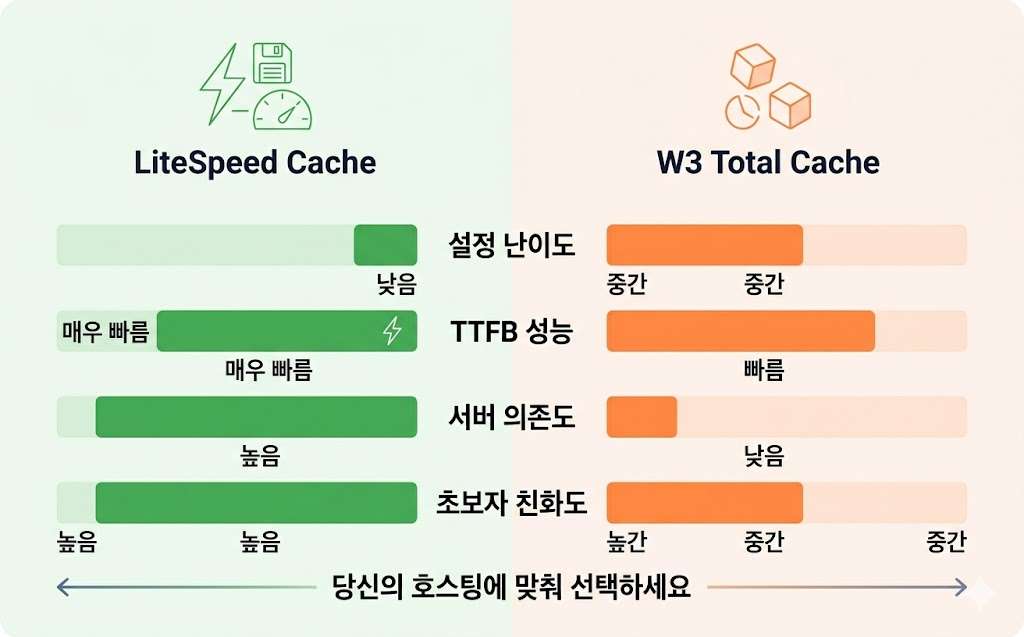
결국 어떤 플러그인을 선택해야 할까? (당신의 호스팅에 맞춰)
솔직히 말하면, 호스팅이 먼저 결정되면 플러그인은 자동으로 정해집니다.
당신의 호스팅을 확인하는 법
- 호스팅 회사의 공식 문서 또는 cPanel 대시보드 확인
- 이메일로 호스팅사에 문의 (“LiteSpeed 서버를 사용하나요?”)
의사결정 기준
| 항목 | LiteSpeed Cache | W3 Total Cache |
|---|---|---|
| 호스팅이 LiteSpeed일 때 | ✅ 강력 추천 | ❌ 비추천 (오버킬) |
| 호스팅이 Nginx/Apache일 때 | ❌ 사용 불가 | ✅ 강력 추천 |
| 설정 난이도 | 쉬움 (3~5분) | 중간 (10~15분) |
| 성능 | 매우 빠름 (TTFB 0.3초) | 빠름 (TTFB 0.8초) |
| 초보자 친화도 | 높음 | 중간 |
| 커스터마이징 | 제한적 | 매우 자유로움 |
| 비용 | 무료 (호스팅에 포함) | 무료 |
| CDN 통합 | QUIC.cloud (추가 비용) | 여러 CDN 선택 가능 |
실전 체크리스트: 캐싱 설정 후 확인사항
설정 완료 후 반드시 확인해야 할 10가지를 정리했습니다. 이것들을 하나씩 체크하면서 진행하면 실패할 일이 거의 없습니다.
- 브라우저 개발자 도구(F12)로 응답 헤더 확인: “Cache-Control: max-age=3600” 표시되는지 확인
- 블로그 첫 페이지 새로고침 2번 반복: 첫 번째는 캐시 생성, 두 번째는 캐시된 버전 로딩 확인
- 모바일 기기에서 로딩 시간 측정: 데스크톱과 모바일 로딩 시간 비교
- PageSpeed Insights에서 “Core Web Vitals” 확인: LCP, FID, CLS 모두 초록색인지 검증
- 새 포스트 발행 후 5분 경과: 캐시가 자동으로 업데이트되는지 확인
- 댓글 달린 포스트 확인: 댓글이 바로 화면에 표시되는지 검증
- 다른 플러그인과 충돌 확인: 레이아웃이 깨져 있지 않은지 점검
- 이미지 최적화 활성화 여부: WebP 형식으로 자동 변환되는지 확인
- GTmetrix 또는 Pingdom에서 성능 재측정: 정량적 개선 수치 기록
- 스테이징 환경에서 먼저 테스트: 프로덕션 배포 전 부작용 없는지 검증
추가 팁: bfcache와 Speculation Rules API로 한 단계 더
최근 Google이 강조하는 기술이 있습니다. bfcache(뒤로-앞으로 캐시)와 Speculation Rules API입니다.
bfcache (Back/Forward Cache)
사용자가 브라우저의 “뒤로가기” 버튼을 누를 때, 페이지가 처음부터 새로고침되지 않고 메모리에서 즉시 로드됩니다. 이것만으로도 사용자 경험이 극적으로 개선돼요.
WordPress에서는:
- 불필요한 unload 이벤트 핸들러 제거
- Cache-Control: no-store 최소화
- WebSocket 연결 적절히 종료
이것을 설정하면 Yahoo! JAPAN News처럼 모바일 수익이 9% 증가할 수 있습니다.
Speculation Rules API
사용자가 다음에 클릭할 페이지를 예측하고, 미리 로드해두는 기술입니다. 사용자가 클릭했을 때는 이미 페이지가 로드돼 있는 거죠.
WordPress Performance Team에서 제공하는 “Speculative Loading” 플러그인을 깔면, 복잡한 설정 없이 자동으로 활성화됩니다.
이 두 기술을 캐싱 플러그인과 함께 쓰면, 정말 빠른 블로그를 완성할 수 있습니다.
최종 정리: 내 호스팅은 어디일까?
혹시 자신의 호스팅이 무엇인지 모른다면, 간단하게 확인하세요:
- Hostinger, Rocket.net, FastComet: LiteSpeed 호스팅 → LiteSpeed Cache 선택
- SiteGround, Kinsta, Bluehost: Nginx/Apache → W3 Total Cache 선택
- Cloudways: 호스팅별로 다름 (대부분 Nginx) → W3 Total Cache 또는 Breeze(전용 플러그인)
- GoDaddy, 1&1: 일반 공유 호스팅 → W3 Total Cache 선택
모르겠으면 호스팅사 고객 서비스에 “사용 중인 웹 서버가 무엇인가요?”라고 문의하세요. 5분 안에 답을 받습니다.
최종 수정: 2026년 3월 25일
WordPress 속도 최적화 관련 경험이 있으시다면, 댓글로 공유해 주세요. “내 호스팅에서는 이 설정이 더 잘 작동했다” 같은 피드백이 다른 블로거들에게 정말 도움이 됩니다.

![[워드프레스] “Briefly unavailable for scheduled maintenance” 1분 만에 해결하기](https://nightwelfare.kr/wp-content/uploads/2026/02/image-78-768x768.jpg)